
ASISTENCIA REMOTA · ENTERSER
Soporte online, sin esperas innecesarias.
Descarga TeamViewer QuickSupport, ábrelo y facilítanos los dos datos que aparecen en pantalla. Podremos conectarnos únicamente cuando tú lo autorices.
Descargar soporte Enterser
Nuestro módulo personalizado de TeamViewer QuickSupport para Windows. Es una aplicación temporal: normalmente no necesita instalación.
Descargar TeamViewer de Enterser¿Usas Mac? Descargar QuickSupport para macOS →INSTRUCCIONES
Listo en cuatro pasos.
No hace falta crear una cuenta. Guarda tu trabajo antes de iniciar la asistencia y mantén el equipo conectado a Internet.
Descarga
Pulsa el botón y espera a que termine la descarga de TeamViewer QuickSupport.
Abre el archivo
Ejecuta TeamViewerQS. Si Windows pregunta, confirma que deseas abrirlo.
Espera unos segundos
TeamViewer mostrará los datos de conexión cuando esté preparado para recibir soporte.
Contacta con Enterser
Facilita al técnico de Enterser los datos indicados abajo y mantén la ventana abierta.
ASÍ LO VERÁS EN PANTALLA
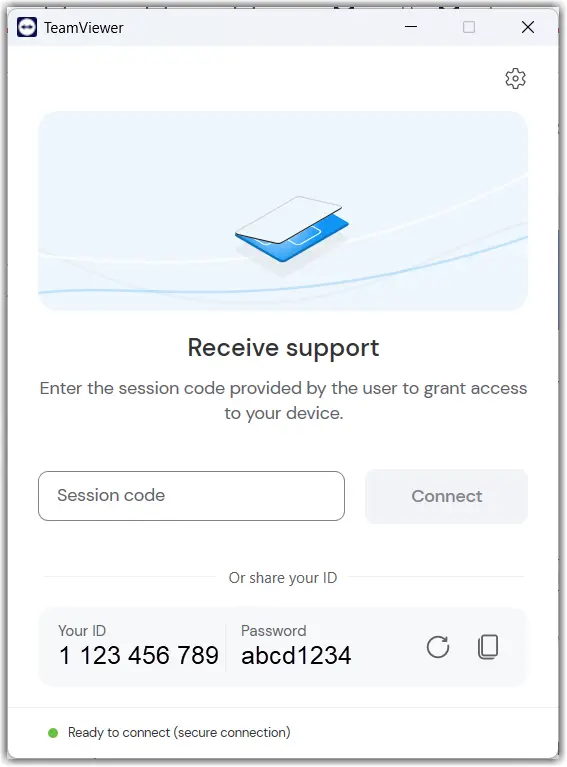
Busca estos dos datos.
El botón superior descarga el módulo personalizado de Enterser, con vuestra imagen corporativa. La distribución puede variar ligeramente, pero siempre debes buscar Your ID («Tu ID») y Password («Contraseña»).
Tú mantienes el control
Envía el ID y la contraseña solo al técnico de Enterser con el que hayas concertado la asistencia. Verás la conexión en pantalla y puedes cerrarla en cualquier momento. Al terminar, cierra TeamViewer QuickSupport para finalizar el acceso.